こちらのヘルプでは、Ver1.23のアップデート方法をご案内いたします。
1.同意イベントストリームの有効化
メールアドレス変更時のログインID変更機能を正常に動作させるために必要な設定です。
1-1.「設定」から「同意イベントストリーム」を検索し、クリックします。
1-2.「同意イベントストリームを使用」のチェックボックスを ON にします。
1-3.【重要】一度「Save(保存)」ボタンをクリックした後、再度以下の操作を行ってください。
1. 「同意イベントストリームを使用」のチェックを OFF にして「保存」します。
2. もう一度「同意イベントストリームを使用」のチェックを ON にして「保存」します。
※この手順(OFF→ON)を実行いただかないと、関連機能が正常に動作しない可能性がございます。必ず実施をお願いいたします。
2.Ver 1.23 をインストール
インストール方法はこちらをご確認ください。
3.初期セットアップ
1.歯車マーク>設定
2.オブジェクトマネージャー>アプリ設定を選択。
3.リストボタンビューレイアウト>リストビューの編集を選択。
4.カスタムボタンに「スケジュールジョブ登録」を追加して保存。
5.アンケートランチャー>検索窓で「アプリ」と入力すると「アプリ設定」が表示されるので選択。
6.アプリ設定画面の右上にある「スケジュールジョブ登録」ボタンを押して、ジョブスケジュールを一括登録。
4.ゲストユーザーのファイルのアップロードを許可
申込時など、ゲストユーザーによるファイル添付を許可するための設定です。
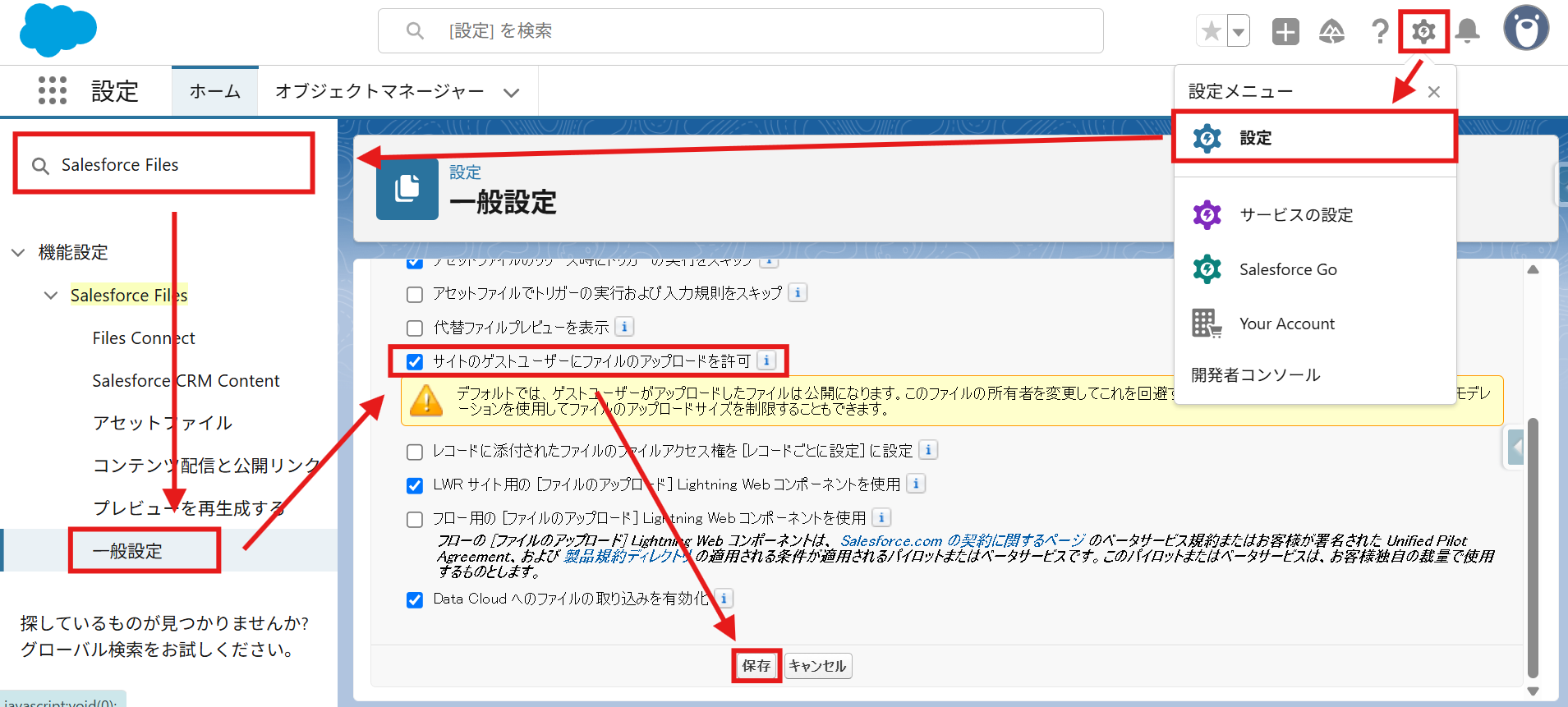
4-1. 「設定」を開き、クイック検索から「Salesforce Files」を検索し、クリックします。
4-2. 「一般設定」の「編集」ボタンをクリックし、「サイトのゲストユーザーにファイルのアップロードを許可」にチェックを入れ、「保存」します。
5.ページレイアウトの割当変更
新しいバージョンで追加・変更された項目をページレイアウトに反映させるための設定です。
【対象オブジェクト】
- テナント
- 取引先責任者
- 契約(API参照名「robopay__Contract__c」のみで構いません)
- 契約明細
- 商品・サービス
- アプリ設定
【設定手順】
5-1.「設定」>「オブジェクトマネージャー」から、最初の対象オブジェクトである「テナント」を検索してクリックします。
5-2.左のメニューから「ページレイアウト」をクリックし、次に「ページレイアウトの割り当て」ボタンをクリックします。
5-3.「割り当ての編集」ボタンをクリックします。
5-4.表のヘッダーにある「ページレイアウト」をクリックし、全てのプロファイルを選択状態(列全体が紫色)にします。
5-5. 「使用するページレイアウト」のプルダウンから「テナントLayoutV1.20」を選択し、「保存」します。
5-6. 残りの対象オブジェクト(取引先責任者、契約、契約明細、商品・サービス、アプリ設定)に対しても、同様に「(オブジェクト名)LayoutV1.20」のレイアウトを割り当てる操作を繰り返してください。
※過去に手動でレイアウト変更されていたものについては、すべてリセットされてしまう為、
再度手動で項目をレイアウト追加いただくようにお願い致します。レイアウトへの追加方法はこちらから
6.申込導線改善(新規ページへの切り替え)
※本設定は任意です。
お申し込みの手順をよりスムーズにする新しい機能が追加されました。 商品カート画面や申込フォーム画面を非表示に設定できるようになり、お客様の画面操作を減らすことが可能です。
※過去に会員登録時項目のカスタマイズを行っている方で、新規ページへの切り替えを行う場合には、リセット(非表示)されてしまう為、再度手動で質問項目の追加を実施いただくようにお願い致します。
※項目追加に関するヘルプはこちら
【設定手順】
7.新規ページの表示内容を調整
※本設定は任意です。
ページの表示内容を、柔軟に変更できるようになりました。「商品追加」ボタンの非表示や、文字の大きさ、色の変更などが行えます。
▼変更可能なページ
| ページ名 | ページテンプレート名(新コンポーネント用) | URL |
|---|---|---|
| 商品一覧 | 商品一覧 | /product-list |
| 商品詳細 | 商品詳細 | /product-detail |
| カート | カート | /cart |
| 申込入力フォーム | 申込入力フォーム (カートスキップOFF用) | /order-input-form |
| 申込入力フォーム (カートスキップON用) | ||
| 申込完了 | 申込完了(カートスキップOFF用) | /order-complete |
| 申込完了(カートスキップON用) | ||
| Login | 登録・ログイン | /login |
商品一覧、商品詳細のページの表示内容の変更方法はこちら
【設定手順】
1.変更したいページを開く
2.「ページのバリエーション」を選ぶ
3.設定を変えたい場所をクリックし、右側の「設定パネル」で変更する
4.ページの「バリエーション」画面に戻り、デフォルトに設定をクリックします。
5.変更が完了したらサイトを「公開」してください。
8.フロー実行権限の追加
フロー実行権限の追加はこちらをご確認ください。
Ver 1.23のアップデート方法は以上になります。お疲れ様でした。
ご不明な点がございましたら、弊社サポートまでお気軽にお問い合わせください。